
Python on suosittu ohjelmointikieli kehittää suuria projekteja sekä erilaisia ohjelmistosovelluksia. Python-projektien parissa työskentely edellyttää asennettuja Python-paketteja. Mitä tahansa käyttöjärjestelmää käytät, se voi olla Windows , Linux , tai Mac käyttöjärjestelmä , ladattu Python-paketti on välttämätön.
Kuitenkin sisäänrakennettu Python-paketti Ubuntussa on läsnä valmistaakseen työskentelyä Python-kielen parissa. Mutta vuonna Uusin Ubuntu versio 23.10 , Pythonin asennus on tarpeen sen käsittelemiseksi. Pythonin asentamiseksi Ubuntuun voimme käyttää erilaisia menetelmiä Linux-päätteessä tai Komentorivityökalu .
listan lajittelu java
- Tapa 1: Asenna Python Ubuntuun APT Installerin avulla
- Tapa 2: Asenna Python Ubuntuun arkiston avulla
- Tapa 3: Asenna Python Ubuntuun lähdelinkin avulla
Tässä artikkelissa keskustelemme niistä kourallisista menetelmistä saada Python Ubuntu-käyttöjärjestelmään ilman paljon aikaa.
Pikakatselu Pythonin asentamiseksi Ubuntuun:
- Avaa Linux Terminal.
- Suorita komento sudo apt päivitys .
- Suorita Python Installer -komento sudo apt install python[versionumero]
Pythonin asennustavat Ubuntuun
Python-moduulien lataamiseen ja asentamiseen Ubuntuun voidaan käyttää seuraavia menetelmiä. Aloitamme APT-asennusmenetelmä .
Tapa 1: Asenna Python Ubuntuun APT Installerin avulla
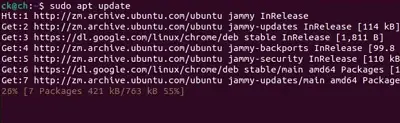
Vaihe 1: Avaa Linux-pääte & suorita seuraava Linuxin komento joka päivittää kaikki sinne asennetut paketit.
Command: sudo apt update>
Vaihe 2: Liitä nyt seuraava komento suoraan terminaaliin ja suorita se. Se lataa suoraan uusimman Python-tiedoston.
Command: sudo apt install python[version number]>
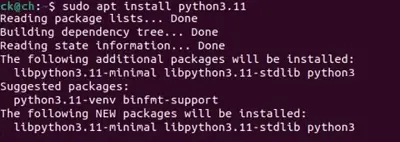
Onnittelut! Nämä kaksi yksinkertaista komentoa riittävät Pythonin asentamiseen Ubuntuun ilman ongelmia.
Tapa 2: Asenna Python Ubuntuun arkiston avulla
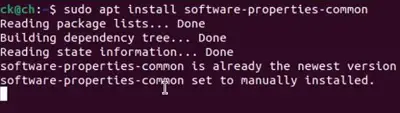
Vaihe 1: Käytössä Linux-pääte , käytetään seuraavaa komentoa. Se alkaa käyttää Python-moduulin arkisto .
Command: sudo apt install software-properties-common>
aakkoset numeroihin
Vaihe 2: Nyt suoritetaan seuraavan komennon suoritus Lataa Python-paketti laitteessa.
Command: sudo add-apt-repository ppa:deadsnakes/ppa>

Vaihe 3: Suorita seuraava komento saadaksesi minkä tahansa Python-version, jopa jotkin vanhemmat Ubuntu laite.
Command: sudo apt install python[version number]>
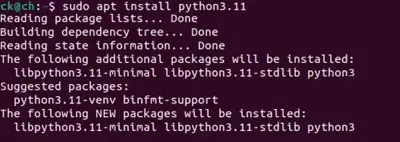
Siksi olemme onnistuneesti asentaneet Pythonin Ubuntuun käyttämällä Repository Modulea.
Tapa 3: Asenna Python Ubuntuun lähdelinkin avulla
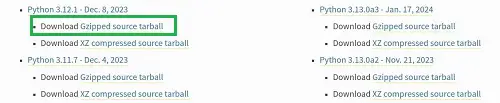
Vaihe 1: Selaa kohtaan Virallinen Python-sivu & kopioi Gzipped Source Tarball linkki mille tahansa versiolle.
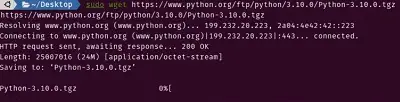
Vaihe 2: Liitä linkki kohtaan Linux-pääte kuten seuraava.
Command: sudo wget>
milloin win 7 ilmestyi
Vaihe 3: Pura Ladattu TGZ-tiedosto käyttämällä seuraavaa Linux-komentoa.
java skanneri luokkaCommand: tar -xf .tgz>

Vaihe 4: Nyt seuraava komento tulisi suorittaa Määritä purettu tiedosto ennen asennusta.
Command: ./configure --enable-optimizations>

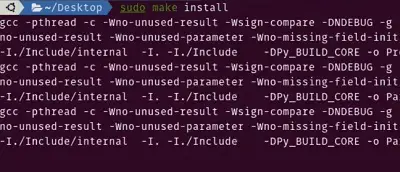
Vaihe 5: Lopuksi käytetään seuraavaa komentoa Asenna suoraan tiedosto järjestelmässä.
Command: sudo make install>
Johtopäätös
Kuten näemme, on olemassa kolme mahdollista tapaa suorittaa Python Ubuntussa sen onnistuneen asennuksen jälkeen. The kolme tapaa käynnistää Python Ubuntussa eroavat toisistaan . Jopa jotkin menetelmät vaativat kaksi tai kolme askelta saada valmiiksi. Valitse valintasi mukaan menetelmä Python-työskentelyyn Ubuntussa.
Pythonin asentaminen Ubuntuun? - Usein kysyttyä
Kuinka asentaa Python Ubuntuun?
Pythonin asentamiseen Ubuntuun vaadittavat vaiheet, seuraavat vaiheet tulee suorittaa.
- Avaa Linux Terminal.
- Suorita komento sudo apt install software-properties-common .
- Suorita komento sudo add-apt-repository ppa:deadsnakes/ppa ladataksesi tiedoston arkistosta.
- Suorita komento sudo apt install python[version-nimi]
Kuinka tarkistaa asennettu Python-versio Ubuntuun?
Jos olet jo asentanut Python-paketin Ubuntuun tai epäilet, että laitteeseen on jo asennettu Python-paketti, paras tapa tarkistaa sen versio. Jos haluat tarkistaa asennetun Python-moduulin version, python -versio komento tulee suorittaa.
Entä jos yritän asentaa Python-paketin vielä senkin jälkeen?
Jos sinulla on a Python-moduuli läsnä laitteessa ja olet edelleen toisen asentaminen , se ei aiheuta ongelmia. Pikemminkin kun laitat f ensimmäinen komento Pythonin asentamiseksi , se ilmoittaa yhden virheen. Siitä virhe , voit lopulta ymmärtää, että Python on jo olemassa laitteessa.