
Bash-skriptit, jotka tunnetaan myös nimellä shell-skriptit, ovat tehokkaita työkaluja komentoriviautomaation maailmassa. Niiden avulla voit suorittaa sarjan tehtäviä tai suorittaa komentoja kirjoittamalla komentosarjoja, jotka voidaan suorittaa päätteessä tai komentoriviliittymässä. Usein herää kuitenkin kysymys: kuinka Bash-skripti suoritetaan Linuxissa? Tässä artikkelissa tutkimme erilaisia menetelmiä Bash-skriptien suorittamiseen ja tarjoamme arvokkaita näkemyksiä parhaista käytännöistä.
Sisällysluettelo
osi mallin kerrokset
- Shebangin linja:
- Bash- tai sh-ohjelman käyttäminen Bash-skriptin suorittamiseen Linuxissa
- Lähteen käyttäminen Bash Scriptin suorittamiseen Linuxissa
- Komentosarjan tekeminen suoritettavaksi chmodilla Bash Scriptin suorittamiseksi Linuxissa
- Bash-skriptin suorittaminen Linuxissa - UKK
Shebangin linja:
Ennen kuin perehdymme Bash-skriptien suoritusmenetelmiin, on tärkeää ymmärtää shebang-linja. Shebang-rivi, joka on komentosarjasi ensimmäinen rivi, osoittaa tulkin, jota tulee käyttää komentosarjan suorittamiseen. Bash-skripteissä tämän rivin pitäisi yleensä näyttää tältä:
#!/bin/bash>
Tämä rivi ilmoittaa järjestelmälle, että komentosarja tulee tulkita Bash-kuoren avulla. Vaikka jotkin menetelmät voivat toimia ilman tätä riviä, on hyvä käytäntö sisällyttää se skriptiin yhteensopivuuden varmistamiseksi.
Bash- tai sh-ohjelman käyttäminen Bash-skriptin suorittamiseen Linuxissa
Tämä on tavallisin tapa suorittaa bash-skripti. Sinulla on oltava git bash asennettuna, jos käytät Windowsia. Linuxissa ja macOS:ssä bash on asennettu oletusarvoisesti. Tässä menetelmässä kirjoitamme bash, jota seuraa tiedostonimi, jonka tunniste on tässä tapauksessa sh. Suorita päätteessä seuraava koodi korvaamalla tiedostonimi bash-skriptitiedoston nimellä.
bash filename.sh>
Tässä bash on ohjelma, joka sisältää komentosarjan suorittamiseen tarvittavat shell-ympäristöt bash-kuoresta. Joten tämä suorittaa komentosarjan bash-tulkista.
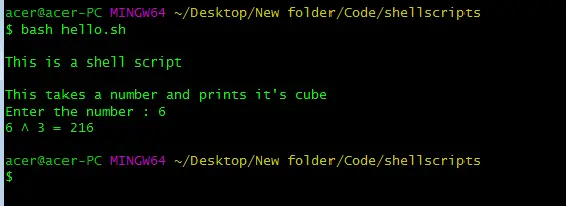
Bash-komennon käyttäminen komentosarjan suorittamiseen.
Voimme myös käyttää sh:tä komentosarjan suorittamiseen, koska se ohjaa oletuskuoreen asennusympäristössä.
sh filename.sh>
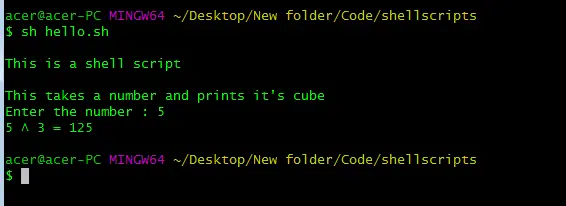
Käytä sh-komentoa bash-komentosarjan suorittamiseen.
Yllä olevasta esimerkistä pystyimme suorittamaan bash-komentosarjan käyttämällä bash-komentoa sekä sh-komentoa. Jos et ole samassa kansiossa/hakemistossa komentosarjan kanssa, varmista, että määrität skriptin suhteellisen polun.
Lähteen käyttäminen Bash Scriptin suorittamiseen Linuxissa
Tämä menetelmä on melko helppo suorittaa bash-skripti, ja ne kaikki ovat melko yksinkertaisia. Meidän on vain kirjoitettava lähde ennen tiedoston/komentosarjan nimeä, jossa on pääte. Suorita päätteessä seuraava koodi korvaamalla tiedostonimi bash-skriptitiedoston nimellä.
source filename.sh>
Skripti yksinkertaisesti suoritetaan tiedoston hankinnan jälkeen. Lähdekomento suorittaa shell-komentosarjan oletusarvoisena bash-komentona, jos olet bash-kuoressa. Sinun on oltava bash-kuoressa, jotta voit suorittaa komentosarjan lähdekomennolla.
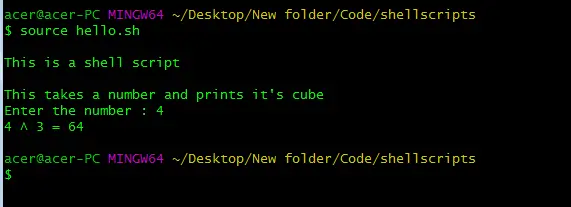
Lähteen käyttäminen bash-skriptin suorittamiseen
Käynnissä olevan skriptin kuvakaappauksesta voimme nähdä, että lähde toimii täsmälleen kuten bash- tai sh-komento. Yllä oleva skripti on hyvin yksinkertainen, mutta sillä ei ole väliä niin kauan kuin komentosarja on virheetön ja virheetön. Sinun on myös lisättävä tähän suhteellinen polku, jos et ole samassa hakemistossa bash-skriptin kanssa.
maailman kaunein hymy
Komentosarjan tekeminen suoritettavaksichmod>suorittaaksesi Bash Scriptin Linuxissa
Tämän menetelmän avulla voit ajaa Bash-komentosarjan suoritettavana tiedostona, mikä tarkoittaa, että voit ajaa sitä mistä tahansa ympäristöstäsi niin kauan kuin sinulla on Bash-kuori. Jotta komentosarja olisi suoritettava, sinun on säädettävä sen tiedostooikeudet käyttämällächmod>komento.
Siirry ensin hakemistoon, jossa komentosarjasi sijaitsee. Suorita sitten seuraava komento muuttaaksesi tiedoston tilaa, jolloin se on suoritettava:
chmod +x filename.sh>
`+x`>lippu osoittaa, että tiedoston tulee olla suoritettava. Jos käytät Linuxia etkä ole pääkäyttäjä, saatat joutua käyttämään `sudo`>ennen `chmod`>komento lupaa varten.
Kun olet myöntänyt suoritusluvan, voit ajaa skriptin seuraavalla komennolla olettaen, että olet samassa hakemistossa komentosarjan kanssa:
ero illallisen ja illallisen välillä
./filename.sh>
Jos et ole samalla polulla kuin bash-skripti, varmista, että annat tiedoston tai bash-komentosarjan suhteellisen polun.
./pathToTheFile.sh>

käyttämällä chmodia ja suorittamalla komentosarjan.
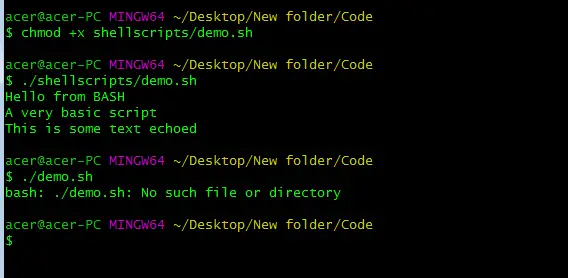
Skriptin suorittaminen suhteellisesta polusta.
Bash-skriptin suorittaminen Linuxissa - UKK
Kuinka ajaan Bash-komentosarjan Linuxissa?
Bash-komentosarjan suorittamiseksi Linuxissa sinun on ensin varmistettava, että komentosarjalla on suoritusoikeudet. Voit tehdä tämän käyttämällä `
chmod +x`>komento ja komentosarjan nimi. Kun komentosarja on suoritettava, voit suorittaa sen kirjoittamalla `./`>sen jälkeen skriptin nimi terminaalissa.
Voinko suorittaa Bash-komentosarjan ilman päätettä?
Kyllä, voit suorittaa Bash-komentosarjan ilman päätettä kaksoisnapsauttamalla komentosarjatiedostoa, jos työpöytäympäristösi tukee sitä. Sinun on ehkä ensin asetettava komentosarjan suoritusoikeudet. Vaihtoehtoisesti voit suorittaa Bash-komentosarjan epäsuorasti toisesta ohjelmasta tai komentosarjasta.
Näyttelijä Sai Pallavi
Kuinka voin suorittaa Bash-komentosarjan tietynä käyttäjänä Linuxissa?
Jos haluat suorittaa Bash-komentosarjan tietyn käyttäjänä Linuxissa, voit käyttää `
sudo -u`>komento, jota seuraa käyttäjänimi ja komentosarjan polku. Tämän avulla voit suorittaa komentosarjan määritetyn käyttäjän luvalla.
Miksi saan luvat evätty -virheilmoituksen yrittäessäni suorittaa Bash-komentosarjaa?
Lupa estetty -virhe ilmenee, kun komentosarjalla ei ole suoritusoikeuksia. Voit ratkaista tämän ongelman käyttämällä `
chmod +x`>komento, joka myöntää skriptille suoritusoikeudet. Vaihtoehtoisesti varmista, että yrität suorittaa komentosarjan hakemistosta, jossa sinulla on asianmukaiset käyttöoikeudet.
Voinko suorittaa Bash-skriptin taustalla?
Kyllä, voit ajaa Bash-komentosarjan taustalla lisäämällä et-merkin (`
&`>) komennon lopussa komentosarjaa suoritettaessa. Tämä mahdollistaa komentosarjan suorittamisen asynkronisesti, ja voit jatkaa päätteen käyttöä, kun komentosarja suoritetaan taustalla. Lisäksi voit käyttää työkaluja, kuten `nohup`>suorittaaksesi pääteistunnosta irrotettuja komentosarjoja.
Johtopäätös:
Tässä artikkelissa olemme keskustelleet erilaisista menetelmistä Bash-skriptien suorittamiseen Linuxissa ja tarjonneet parhaita käytäntöjä sujuvan suorituskyvyn varmistamiseksi. Sisällyttämällä shebang-rivin komentosarjoihisi ja valitsemalla tarpeisiisi sopivan menetelmän, voit hyödyntää Bash-skriptien täyden tehon tehtävien automatisointiin ja komentorivin työnkulkujen virtaviivaistamiseen. Halusitpa käyttääbash>,sh>, taisource>tai tehdä komentosarjoistasi suoritettaviachmod>, nämä menetelmät antavat sinulle mahdollisuuden ajaa Bash-skriptejä tehokkaasti ja tehokkaasti Linux-ympäristössä.